
Раздел «Журналы» предназначен для автоматизации процессов учёта и анализа деятельности обучающихся (заполнение и контроль посещаемости занятий и успеваемости). Данные выводимые в журналы по дисциплинам сохраняются в ЛК и передаются в систему ТАНДЕМ.
Работа в модуле
Операции со списком журналов
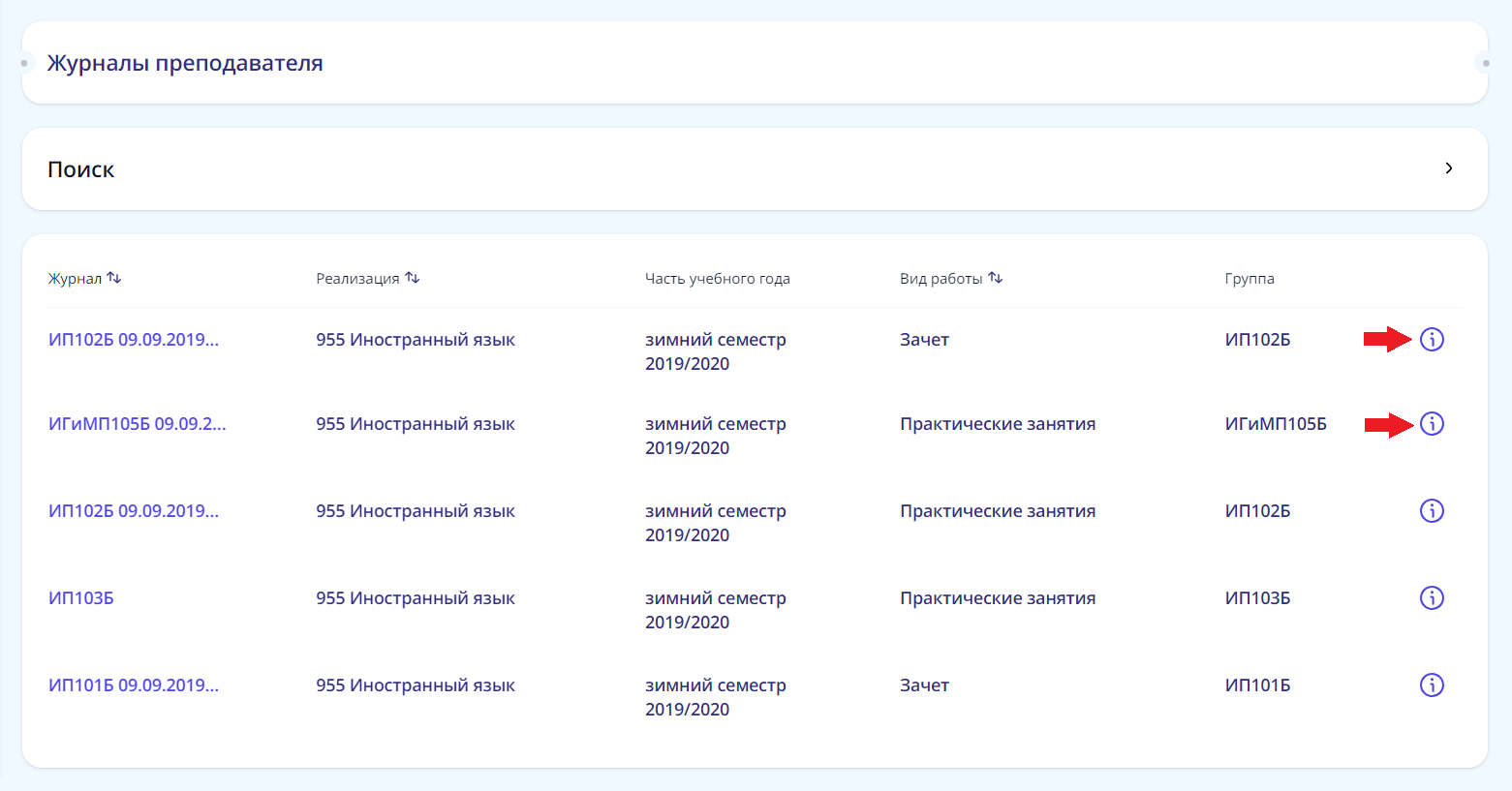
Перейдя в раздел, откроется реестр доступных для преподавателя журналов по потокам:

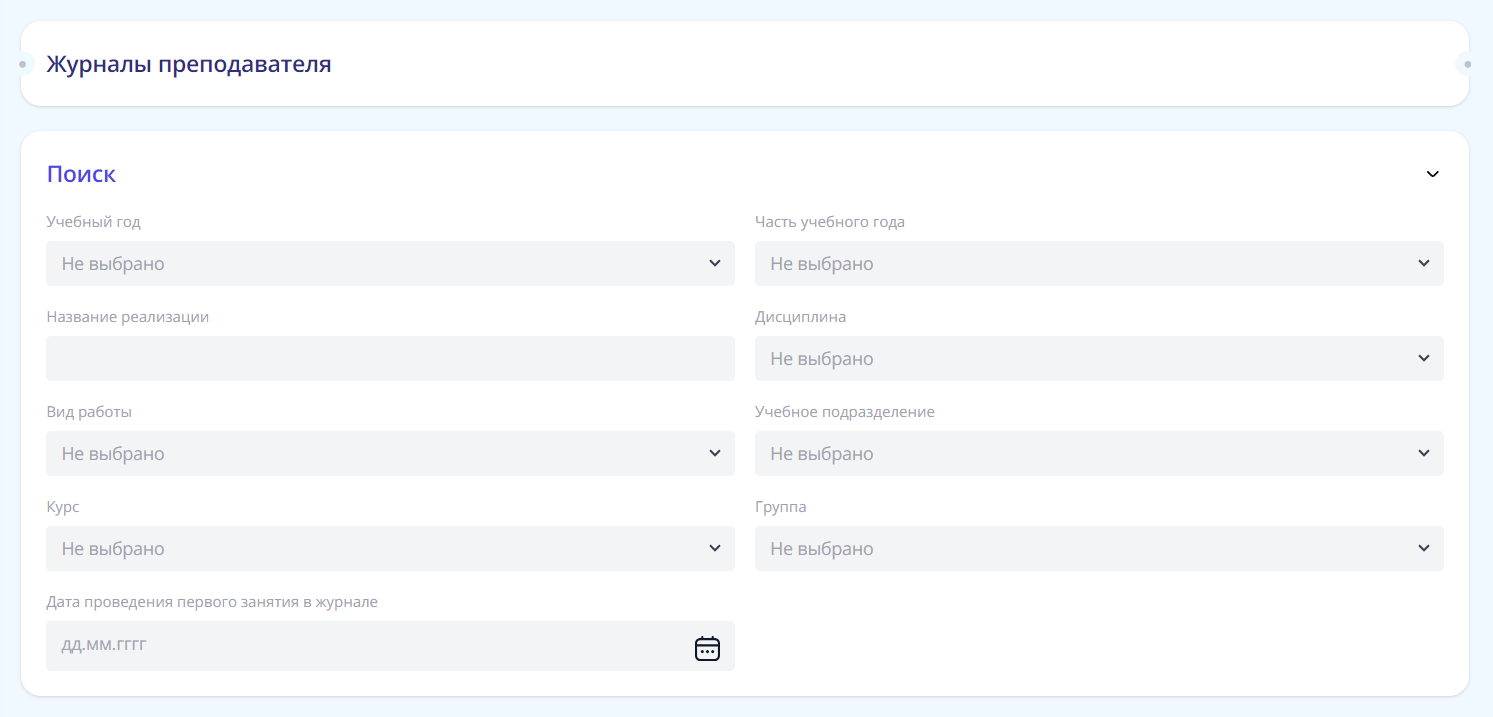
Для удобства работы со списком в разделе предусмотрен блок поиска и фильтрации:
По мимо раздела «Журналы по потокам» отображается раздел «Журналы» предоставляющий возможность просматривать совмещенные по потокам журналы:

Чтобы ознакомиться с подробной информацией о журнале необходимо нажать на кнопку (i) в правой части списка:
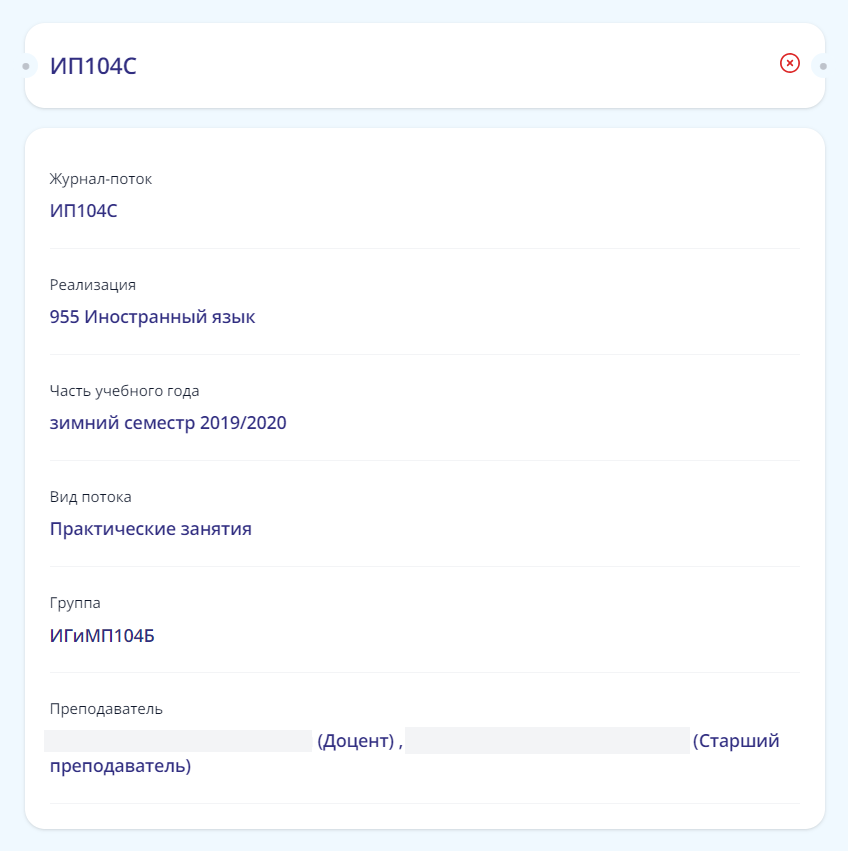
После нажатия появится модальное окно с описанием журнала.
Операции в журнале
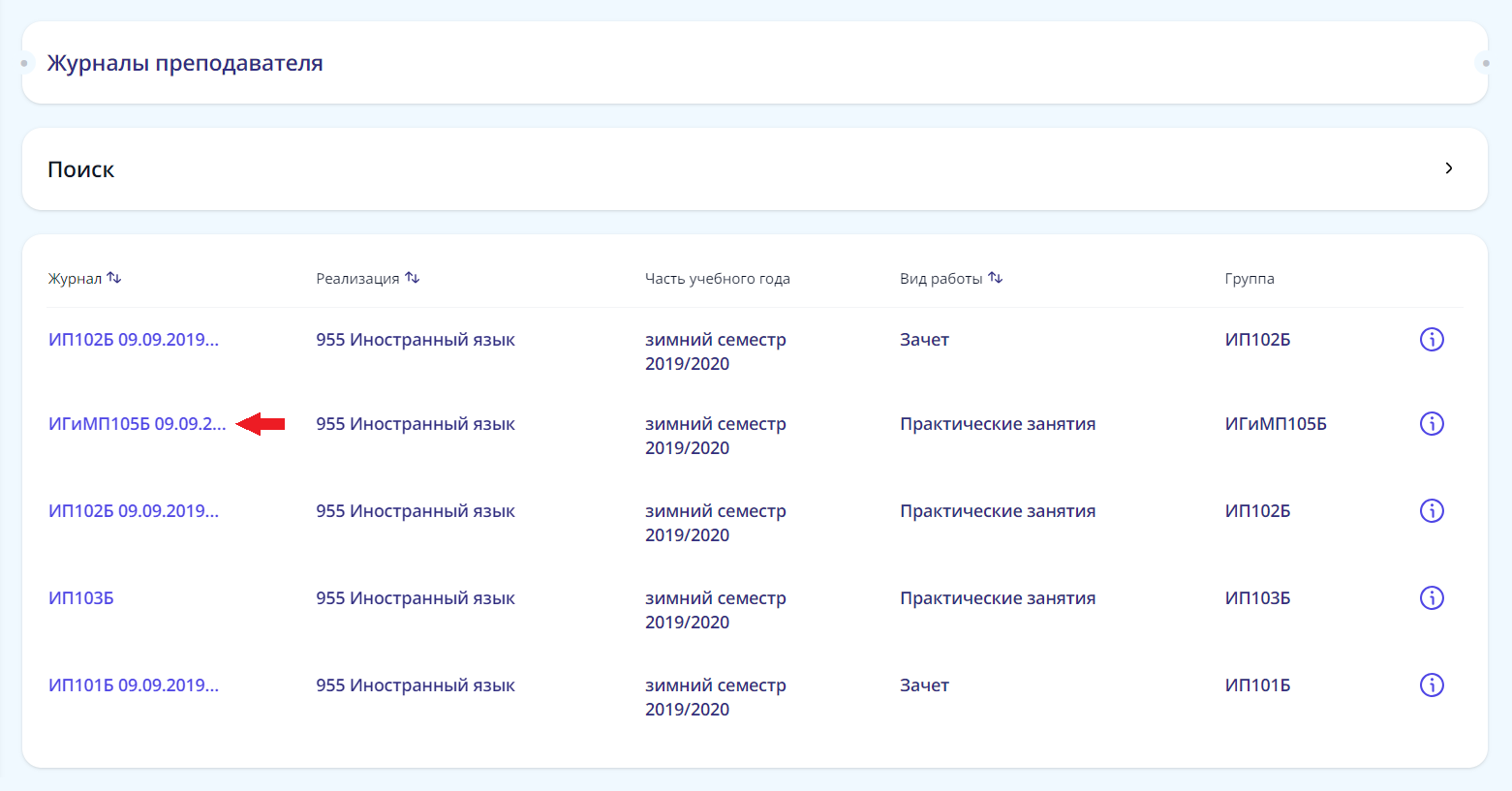
Для того чтобы перейти в выставлению отметок успеваемости и посещаемости, необходимо выбрать журнал и нажать на его наименование:
После этого откроется содержание выбранного журнала, в котором будут представлены обучающиеся по группам, события (мероприятий) и возможность выставления отметок. Для того чтобы отобразить колонки не поместившиеся на экран необходимо нажать на кнопку со стрелкой, в правой верхней части таблицы.

Основная таблица журнала состоит из следующих колонок:
- № (порядковый номер )
- ФИО ( ФИО обучающегося с возможностью просмотра карточки профиля студента).
- Сумма баллов (сумма баллов нарастающим итогом в рамках журнала)
- Прогноз оценки (среднеарифметический балл)
- П (количество пропусков мероприятий по дисциплине)
- R (рейтинг обучающегося по дисциплине)
Оставшаяся часть таблицы отображает перечень дат событий, оценку или отметку об отсутствии.
Для фильтрации журнала доступны следующие фильтры:
- Группа (если в журнале несколько групп)
- Виды работ (если журнал не по потоку)
- Статус обучающегося
Если в статусе обручающегося выбрать «Полный список», то неактивные обучающиеся будут отображаться на сером фоне.

Преподаватель может ознакомиться с информацией о выбранном событии, изменить дату проведения, время и тему события. Для этого ему необходимо нажать на кнопку (i):
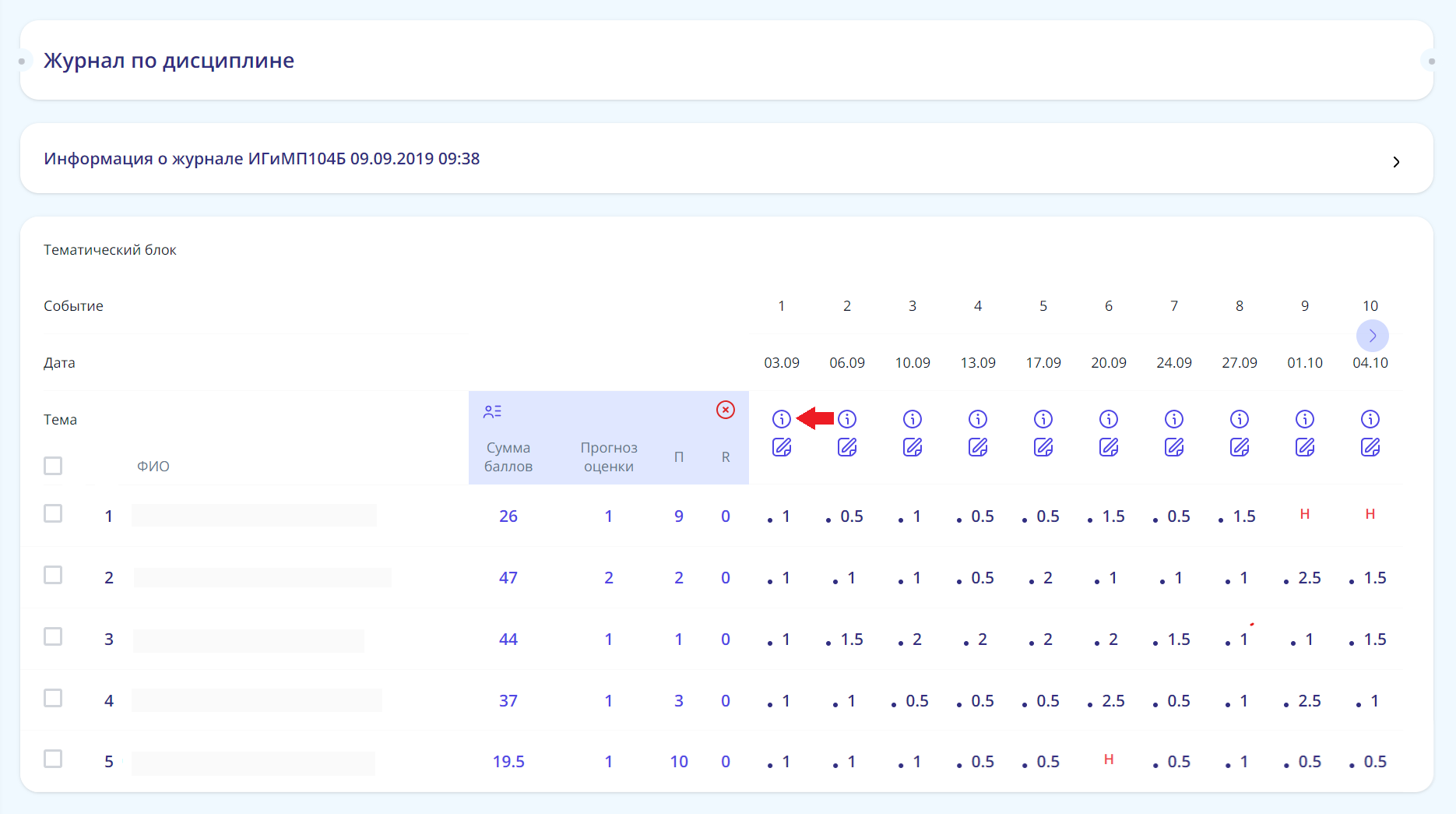
после этого откроется необходимая форма:
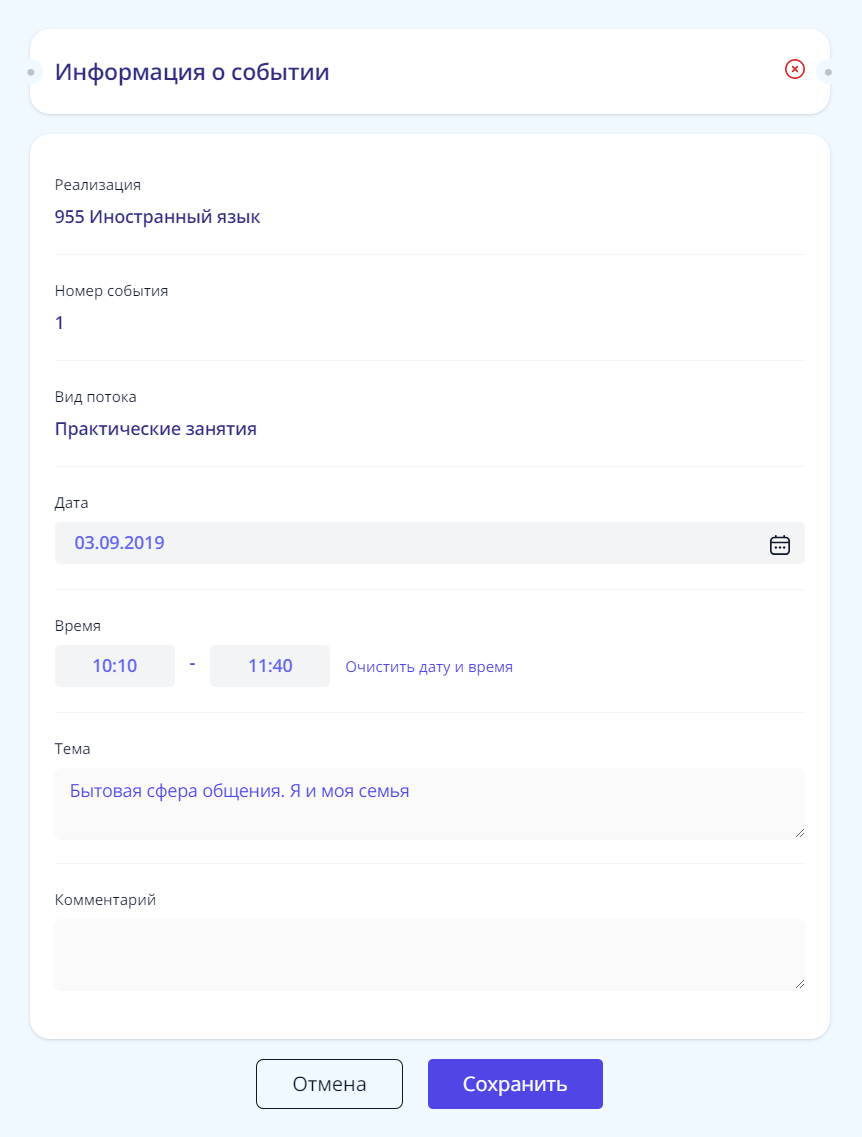
Все сохранённые изменения будут сразу применены в журнале системы ТАНДЕМ.
Для выставления отметок по событию необходимо нажать кнопку редактирования:
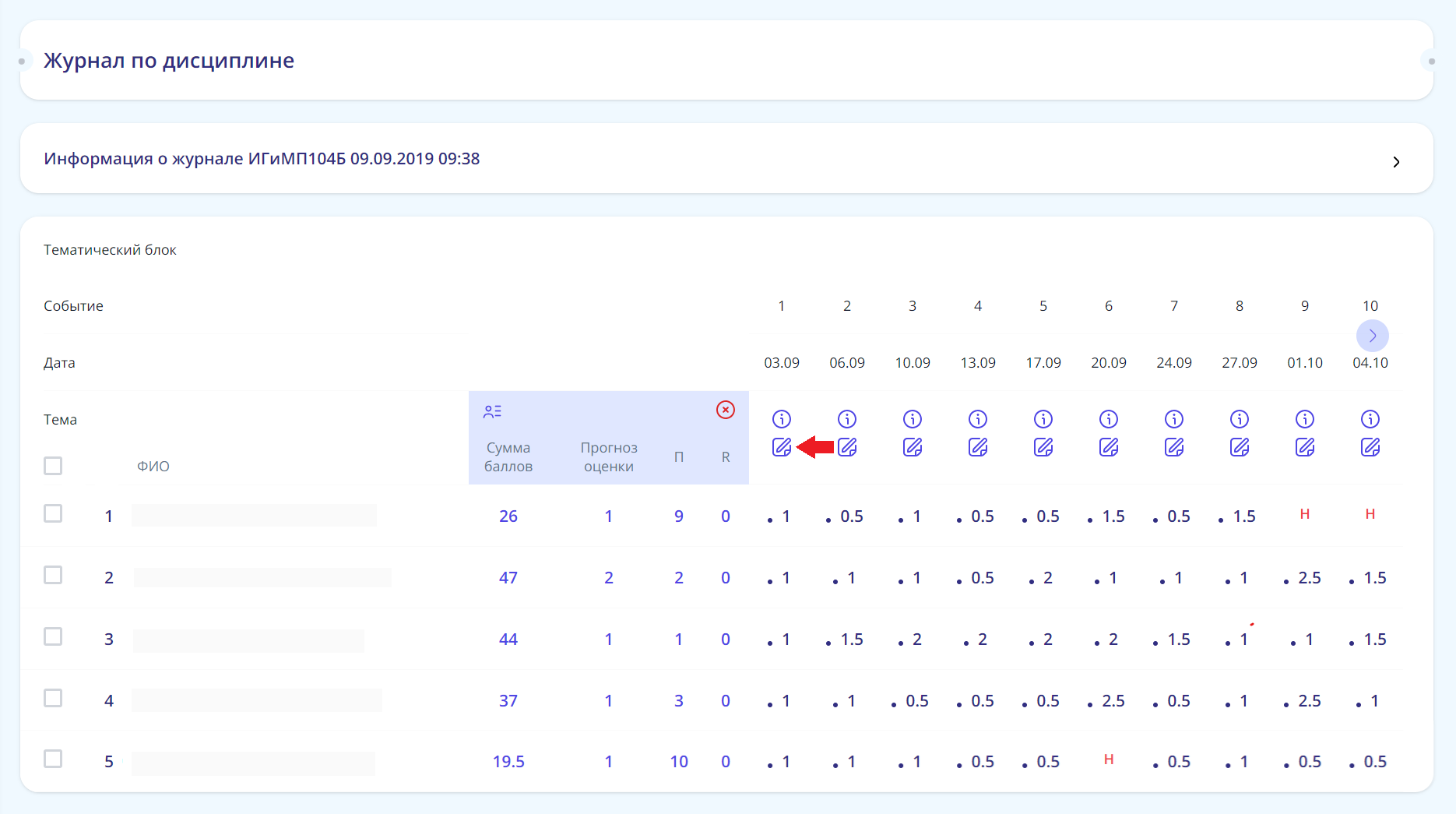
В раскрывшемся интерфейсе редактирования отметок представлены следующие элементы:
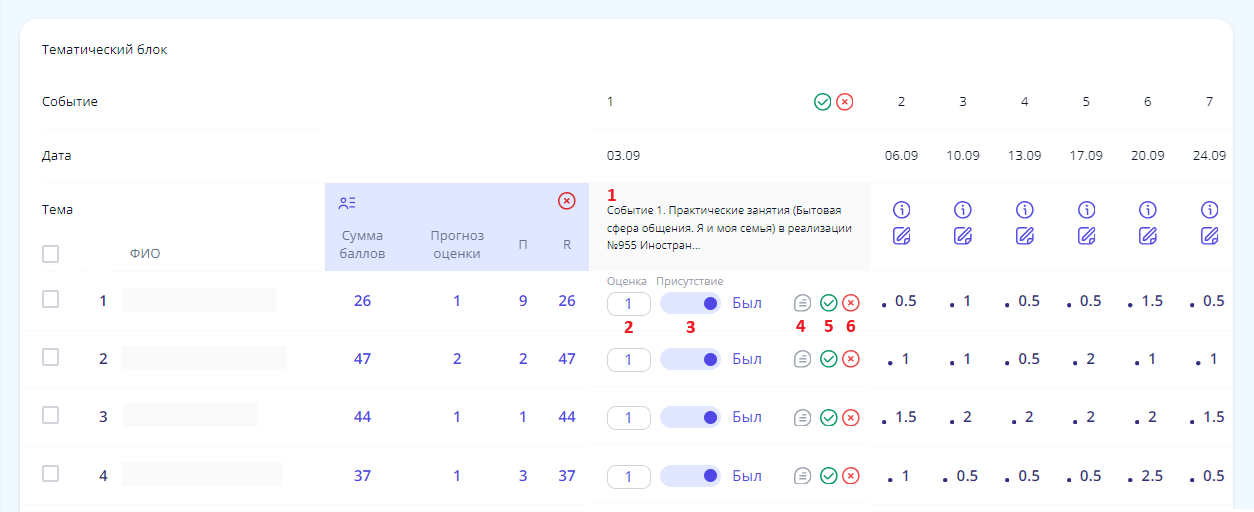
- Тема события;
- Поле для выставления оценки;
- Переключатель с отметкой присутствия студента на занятии (по умолчанию переключатель в положении «Был»);
- Кнопка позволяющая оставить комментарий по отметке;
- Кнопка «Сохранить»;
- Кнопка «Отменить».
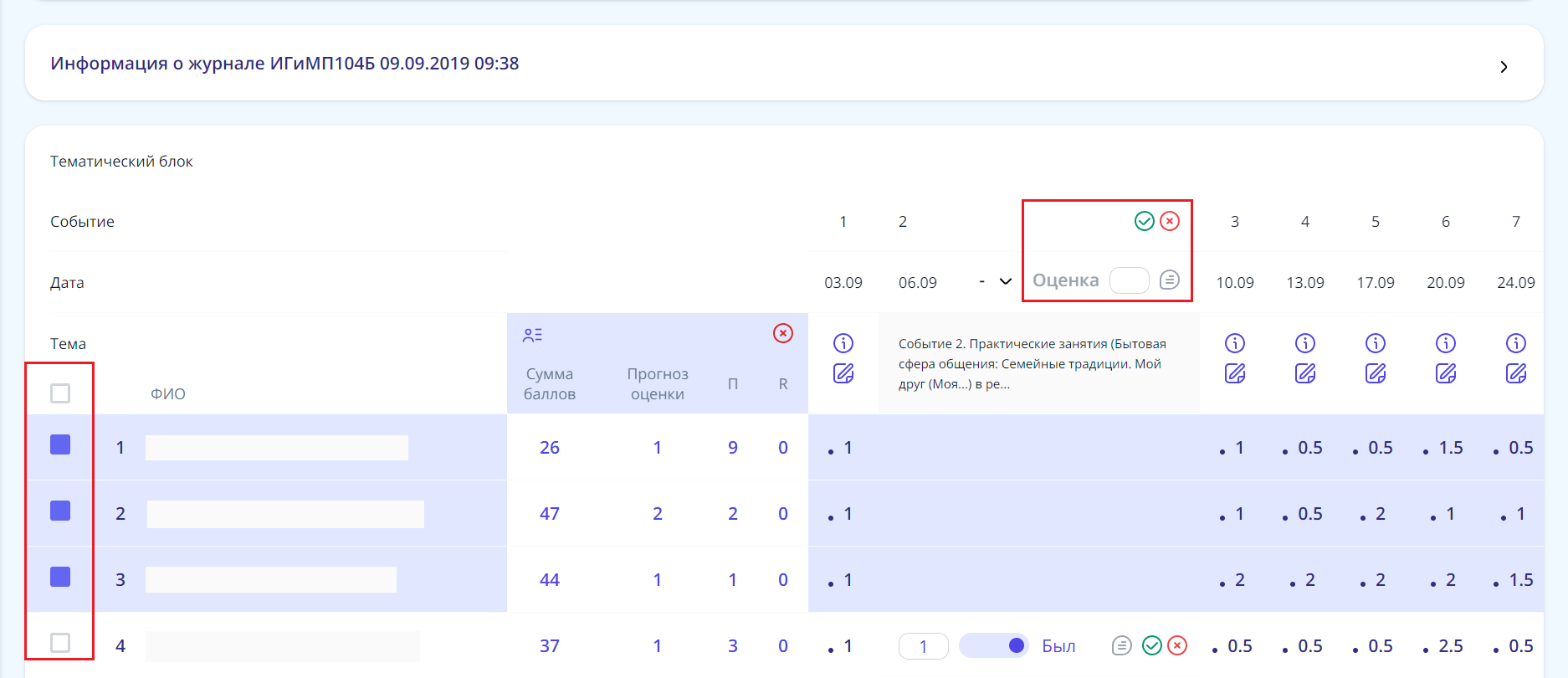
Для массового выставления одинаковой отметки необходимо при помощи чек-боксов выбрать обучающихся, после чего над строкой с описанием события появятся поля «Оценка» и «Комментарий», в который можно внести данные и сохранить сразу для всех отобранных обучающихся:
Блокировка мероприятия в журнале
Пользователи, у которых подключено разрешение «Администрирование журналов преподавателей» имеют возможность заблокировать событие в журнале, на заданный период времени или навсегда. При запрете на редактирование события журнала, пользователь не сможет изменять информацию о мероприятии, а также выставлять отметки.
Для блокировки потребуется перейти в раздел «Журналы преподавателей» (Управление -> Журналы преподавателей). Затем необходимо найти журнал и перейти в него, нажав на его название, после чего выбрать событие и кликнуть по кнопке в виде открытого замка.
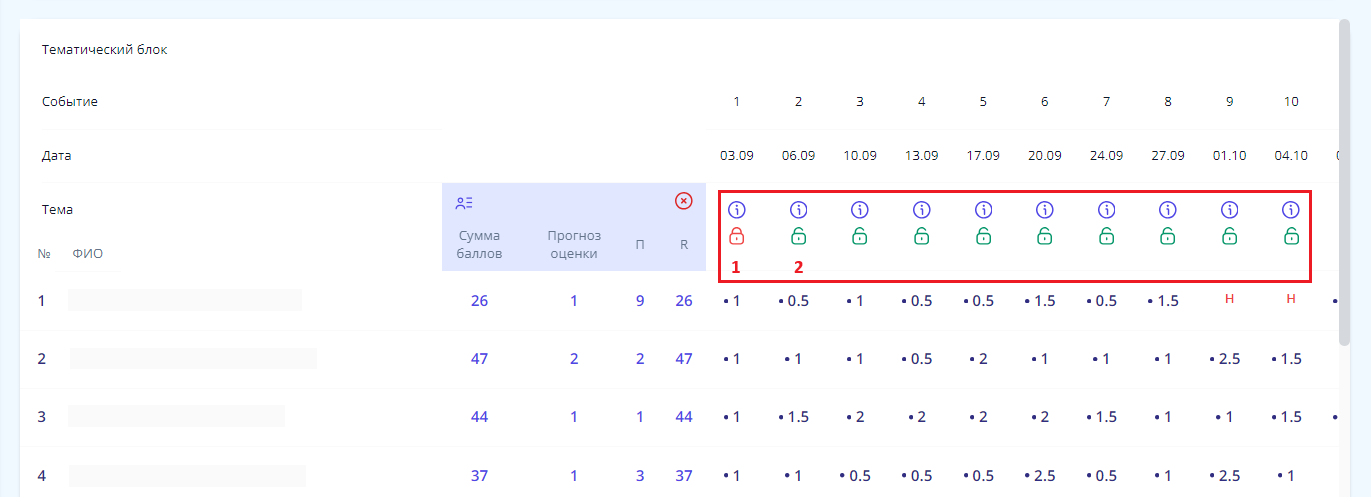
- Закрытый замок, красного цвета означает, что данное событие заблокировано.
- Открытый замок, зеленого цвета означает, что данное событие возможно заблокировать.
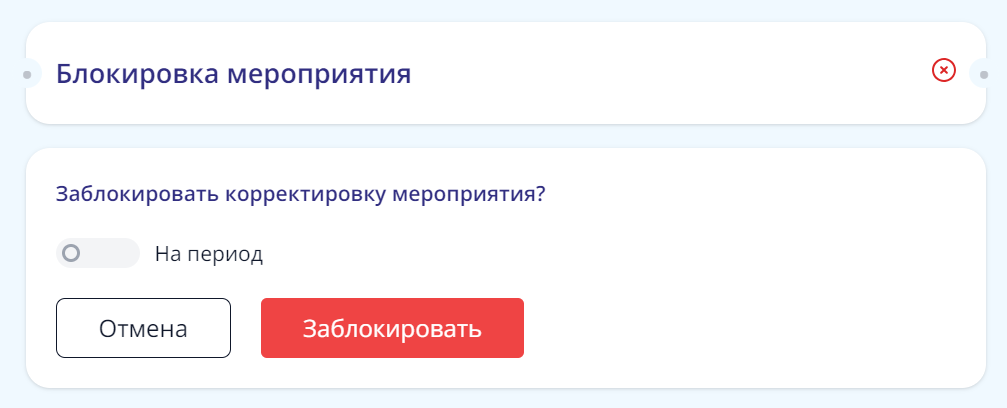
После того как будет совершено действие, пользователю отобразится модальное окно, в котором можно будет выбрать период блокировки выбранного мероприятия.
У преподавателя в журнале заблокированное событие будет отображаться следующим образом:
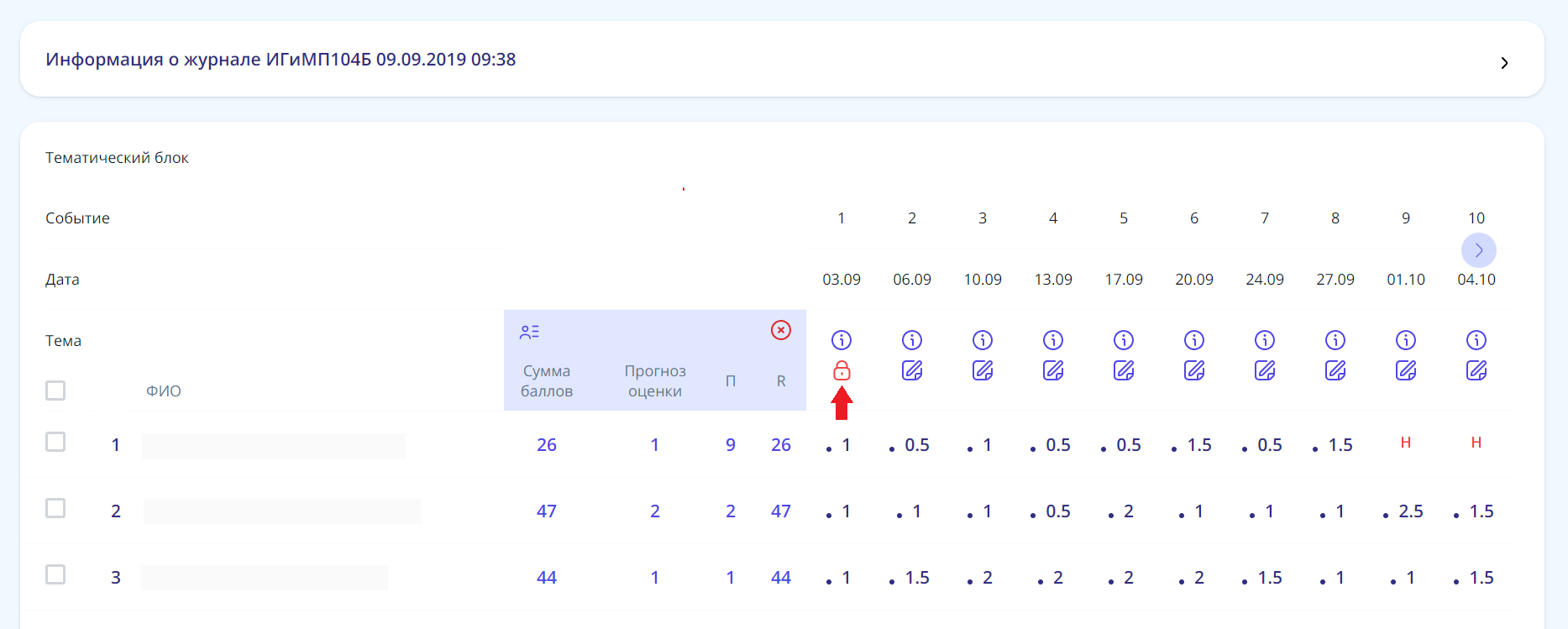
При нажатии на иконку закрытого замка отобразится форма заявки на разблокировку мероприятия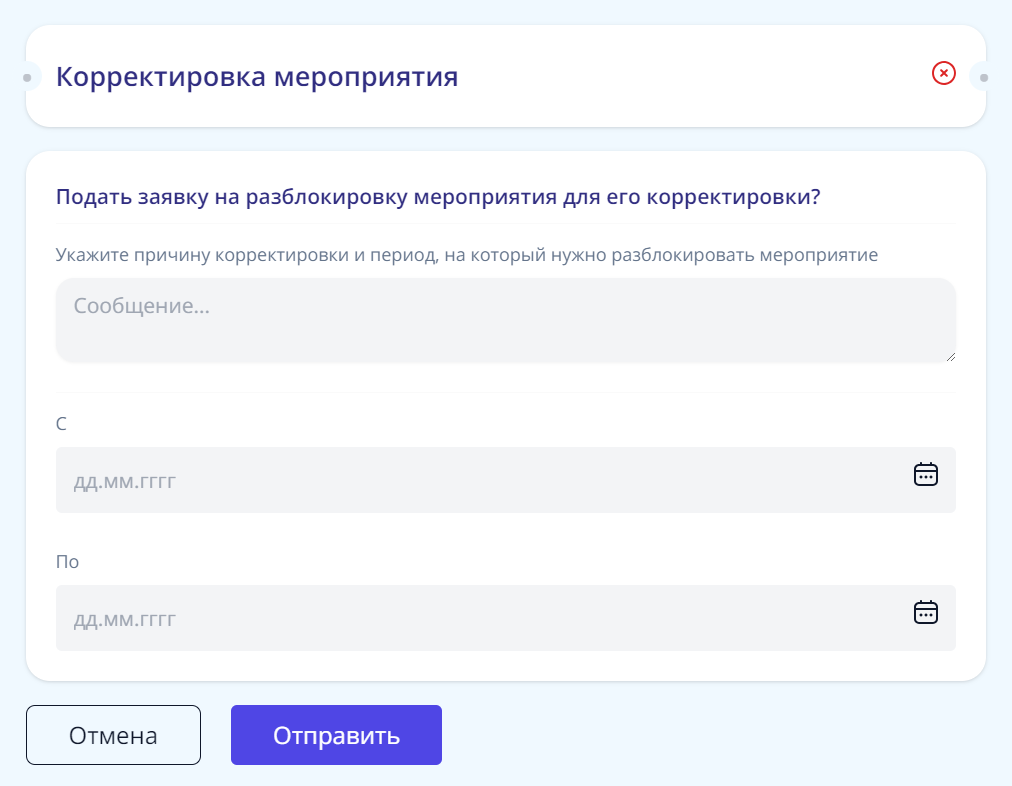
После того как заявка будет отправлена на рассмотрение, а в разделе «Журналы преподавателей» в самом журнале измениться значок действия, нажав на который откроется модальное окно с возможность разблокировки.
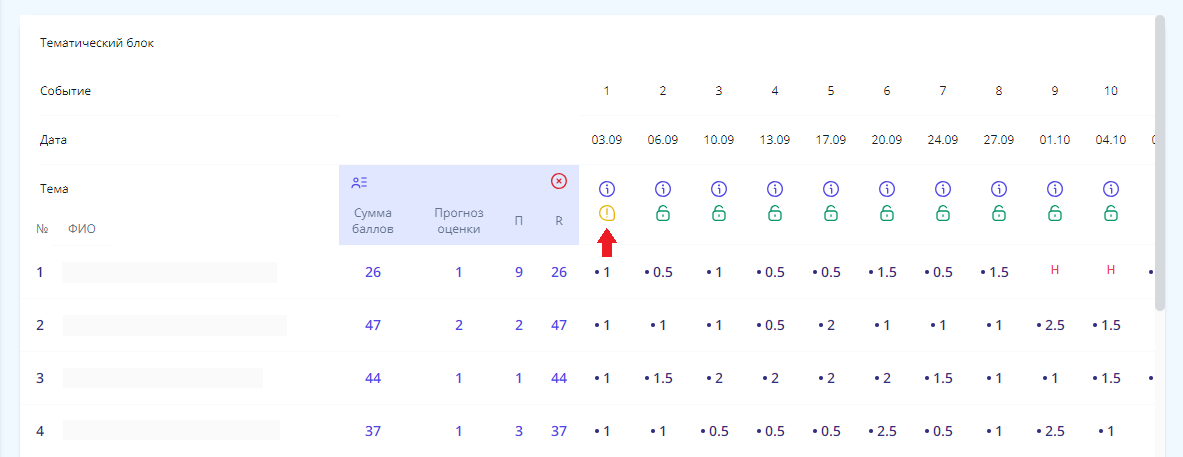
В форме согласования запроса разблокировки будут отображены комментарий, указанные даты С/По, а также действия «Разблокировать» и «Отклонить» (при отклонении заявки можно указать причину, в поле «Укажите причину отклонения заявки»).
Выгрузка журнала
Журнал преподавателя может быть выгружен в формате Excel с помощью кнопки, расположенной после кнопки «Сохранить»:


В выгруженном журнале события разбиваются помесячно, с автоматическим расчетом успеваемости и посещаемости.
Настройка модуля
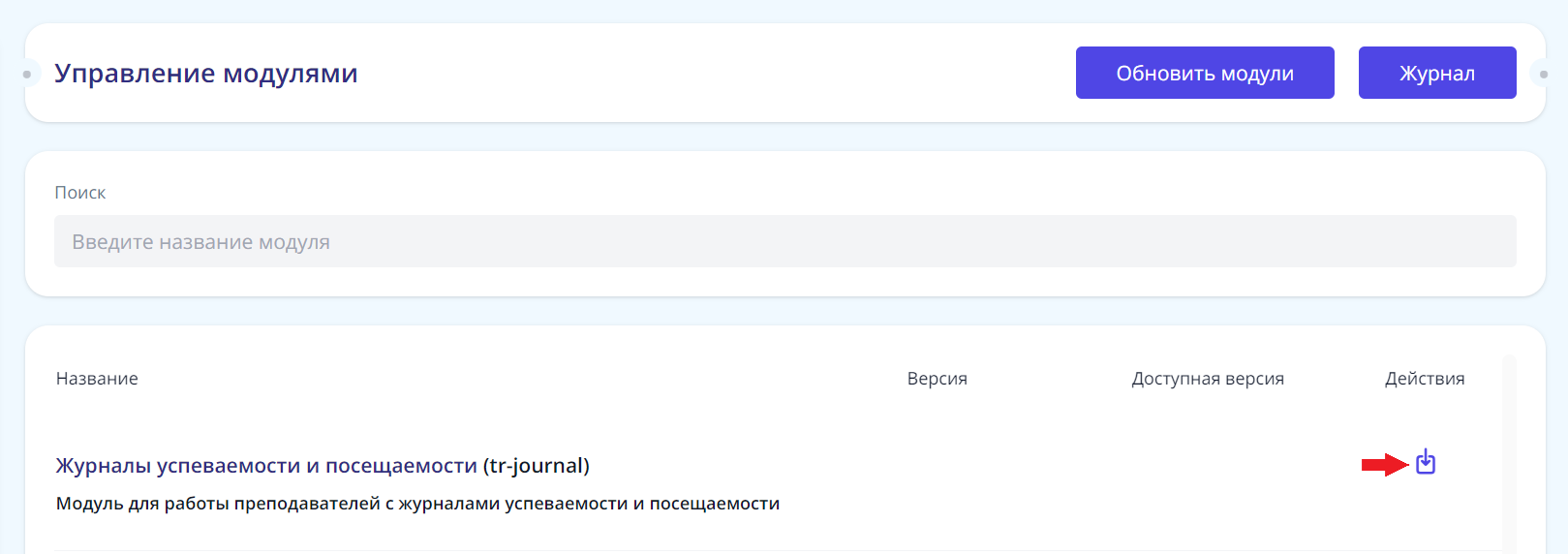
Для активации раздела необходимо выполнить установку соответствующего модуля (Администрирование -> Модули -> Журналы -> действие Установка модуля):
По умолчанию преподаватель имеет доступ к данному разделу, но только к журналам, в которых он указан в поле «Преподаватель», не требуется указывать дополнительных разрешений. Если необходимо отобразить все журналы по всем дисциплинам, то необходимо подключить разрешение «Администрирование журналов преподавателей» (Администрирование-> Права доступа-> Роли -> Сотрудник / Преподаватель -> Журналы успеваемости и посещаемости).

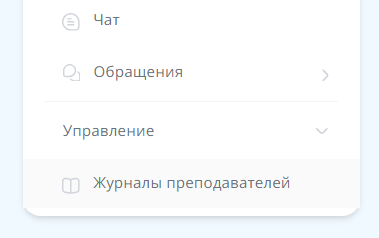
После включения данного разрешения у пользователей появится дополнительный раздел «Журналы преподавателей» (Управление -> Журналы преподавателей).
Раздел «Журналы» использует следующие интеграционные потоки:
| № пп | Код интеграционного потока | Название | Права |
|---|---|---|---|
| 1 | AcademicGroupType | Академическая группа НСИ | Чтение |
| 2 | AddEventType | Тип дополнительных событий | Чтение |
| 3 | CourseType | Курс НСИ | Чтение |
| 4 | DepartmentType | Подразделение | Чтение |
| 5 | EmployeeForPpsEntryType | Сотрудник для записи в реестре ППС | Чтение |
| 6 | EmployeeType | Сотрудник | Чтение |
| 7 | EppGroupTypeType | Вид потоков | Чтение |
| 8 | EppRealEduGroupRowType | Запись обучающегося в потоке | Чтение |
| 9 | EppRealEduGroupType | Поток обучающихся | Чтение |
| 10 | EppRegistryElementPartType | Часть версии элемента реестра | Чтение |
| 11 | EppStudentWorkPlanElementType | Мероприятие обучающегося из РУП (МРУП) | Чтение |
| 12 | EppYearEducationProcessType | Начало учебного года | Чтение |
| 13 | EppYearPartType | Часть года (в учебном году) | Чтение |
| 14 | HourlyPaidEmployeeForPpsEntryType | Почасовик для записи в реестре ППС | Чтение |
| 15 | HourlyPaidEmployeeType | Сотрудник-почасовик | Чтение |
| 16 | HumanType | Физическое лицо | Чтение |
| 17 | PpsEntryByEmployeeType | Запись в реестр ППС (на базе сотрудника) | Чтение |
| 18 | PpsEntryByHourlyPaidEmployeeType | Запись в реестре ППС (на базе почасовика) | Чтение |
| 19 | RegistryDisciplineType | Элемент реестра дисциплин для учебного плана | Чтение |
| 20 | StudentStatusType | Состояние обучающегося | Чтение |
| 21 | StudentType | Обучающийся | Чтение |
| 22 | TrAbsenceReason | Причины пропуска занятий | Чтение |
| 23 | TrJournalEventType | Событие в реализации дисциплины | Чтение и изменение |
| 24 | TrJournalGroupEmployee | Преподаватель в потоке обучающихся в журнале | Чтение |
| 25 | TrJournalGroupEventStudentResultType | Запись обучающегося по событию в журнале | Чтение и изменение |
| 26 | TrJournalGroupEventType | Событие в журнале | Чтение и изменение |
| 27 | TrJournalGroupStudentType | Обучающийся в потоке обучающихся в журнале | Чтение |
| 28 | TrJournalGroupType | Поток обучающихся в журнале | Чтение |
| 29 | TrJournalPartType | Раздел реализации дисциплины | Чтение |
| 30 | TrJournalType | Журнал преподавателя по предмету (реализация дисциплины) | Чтение |
| 31 | TrStudentJournalRatingType | Балл обучающегося по реализации мероприятия | Чтение |
| 32 | YearDistributionPartType | Часть учебного года | Чтение |
| 33 | YearDistributionType | Разбиение учебного года | Чтение |
| 34 | EducationYearType | Учебный год | Чтение |
Для корректной работы модуля необходимо провести первичную синхронизацию справочников (Тандем — Интеграционная шина — ЛК) и настроить в шине подписку на интеграционные потоки, которые требуются модулю (см. список выше).
